Sichere Bildverarbeitung · Transparente PNG-Ausgabe
Bildhintergrund online entfernen
Verwandeln Sie ein JPG, PNG oder WebP im Browser oder über eine sichere API in einen sauberen Ausschnitt. Prüfen Sie Transparenz, Weiß, Schwarz oder eine eigene Farbe vor dem PNG-Download.
Bild hochladen und Hintergrund entfernen
Erstellen Sie eine transparente PNG-Datei für Shopseiten, Präsentationen oder Social Posts.
Kostenlose lokale Vorschau. Der erste Modelldownload kann groß sein; danach kann der Browser den Cache wiederverwenden.
Melden Sie sich mit Verarbeitungsguthaben an, um eine Stapelwarteschlange zu erstellen und Ergebnisse herunterzuladen.
Sicherer Upload …
Kante vor dem Download prüfen
Bilder prüfen und herunterladen
Die Browser-Verarbeitung behält das Original auf Ihrem Gerät. Die Server-API lädt die ausgewählte Datei zur Verarbeitung hoch. Verwenden Sie eine klare Quelle und prüfen Sie Haare, Glas, dünne Linien und kontrastarme Kanten.
Workflow zum Entfernen des Hintergrunds auswählen
Original, Transparenz und eigene Hintergründe vergleichen
Wählen Sie den Dateityp, den Sie vorbereiten, und vergleichen Sie Quelle, transparenten Ausschnitt und einen sofort einsetzbaren Hintergrund. Für Erstellen Sie eine transparente PNG-Datei für Shopseiten, Präsentationen oder Social Posts., die Kante ist der wichtigste Prüfpunkt.
Saubere Porträtausschnitte für Profile und Präsentationen
Prüfen Sie Haare, Schultern und Kleidungskanten, bevor Sie das Porträt in Profilen, Folien oder Social-Layouts verwenden.
Hintergrund eines Personenfotos entfernen
 Sanfte Profilfarbe
Produktfotos für Shop-Angebote vorbereiten
Prüfen Sie Griffe, Verpackungsecken und helle Produkte auf transparenten und weißen Vorschauen.
Hintergrund eines Produktfotos entfernen
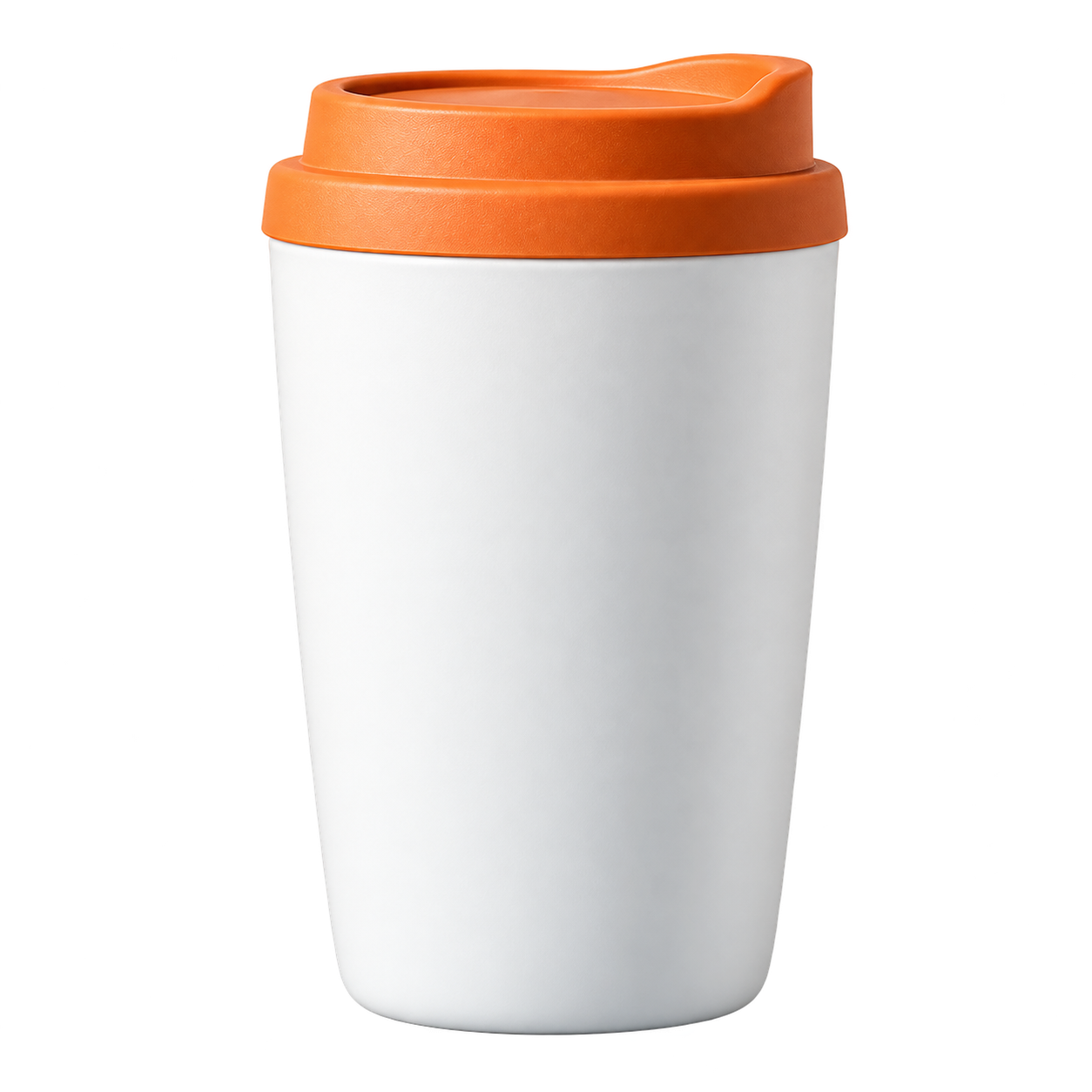 Katalogfarbe
Fell und Ohren im Ausschnitt erhalten
Verwenden Sie einen kontrastreichen Hintergrund, um Fell, Schnurrhaare und kleine Lücken zu prüfen.
Hintergrund eines Tierfotos entfernen
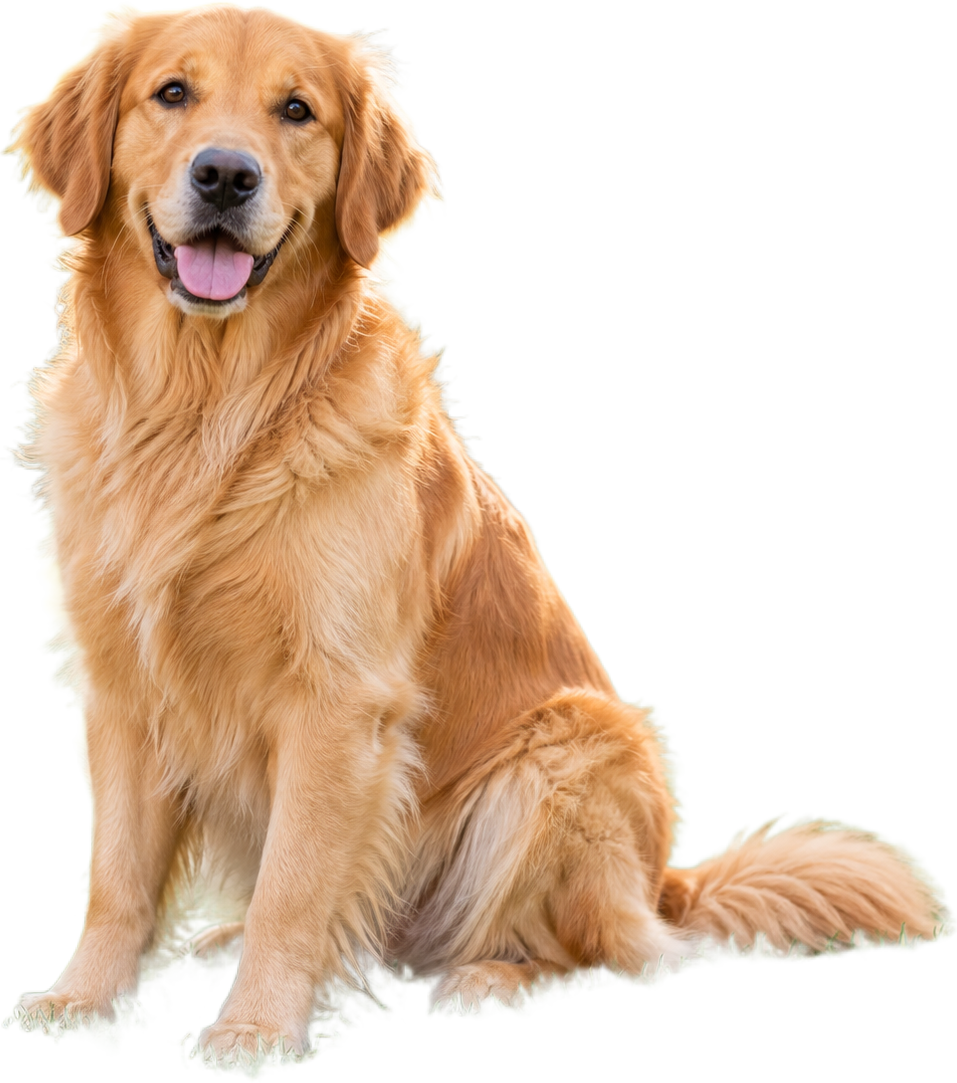 Warmer Tierhintergrund
Food-Bilder leichter wiederverwenden
Trennen Sie Gerichte oder Zutaten für Menüs, Posts und Rezeptlayouts vom ursprünglichen Hintergrund.
Hintergrund eines Food-Fotos entfernen
 Menüfarbe
Logo-Grafiken als transparente Assets verwenden
Prüfen Sie Buchstabenränder, Symbole und dünne Markenlinien vor der Verwendung auf einer neuen Farbe.
Logo-Hintergrund entfernen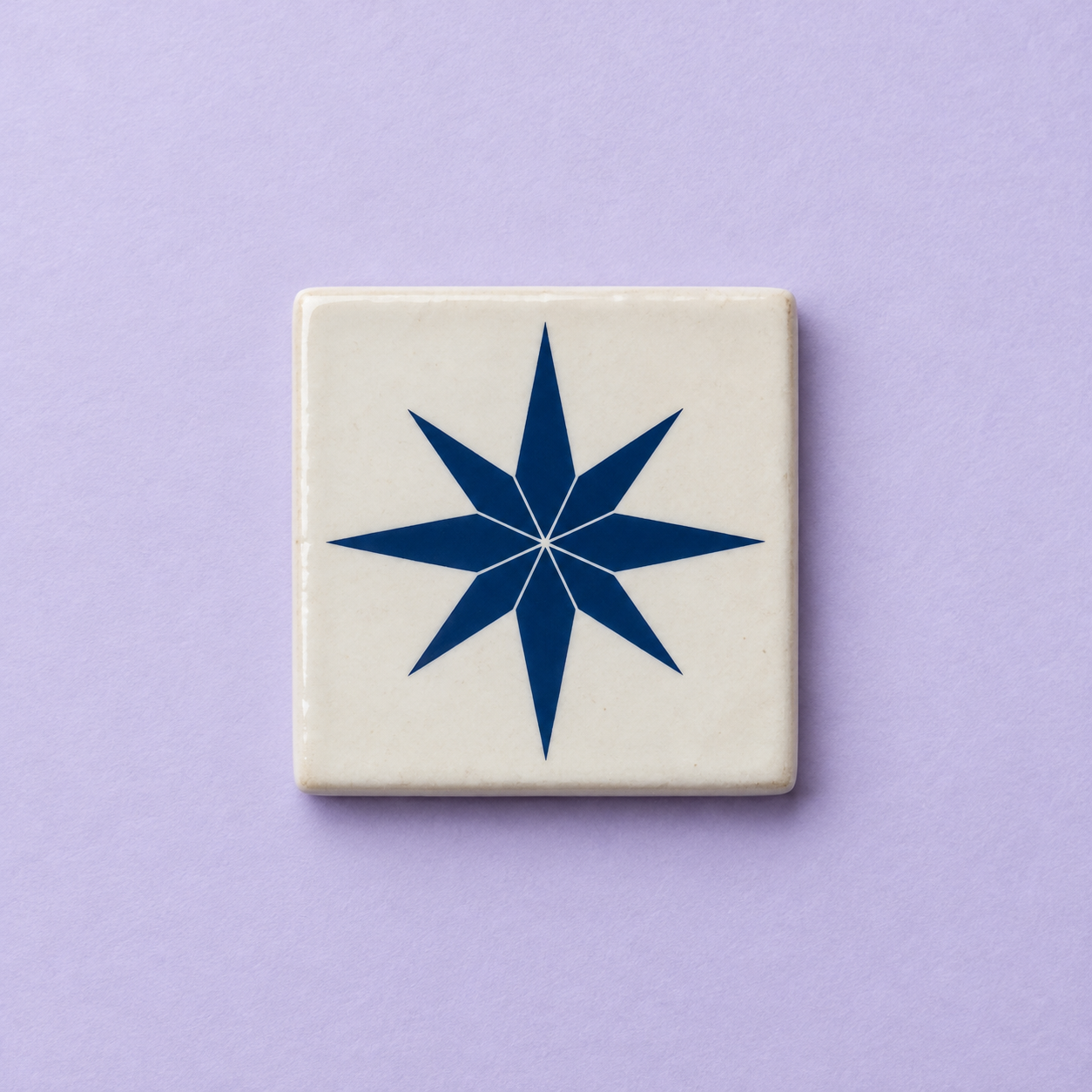
 Markenfarbe
So entfernen Sie einen Bildhintergrund online
Wählen Sie die Antwort, die zu Ihrer Datei passt, und öffnen Sie das Werkzeug, wenn Sie den Ausschnitt testen möchten.
So entfernen Sie einen Bildhintergrund online
Wählen Sie die Browser-Verarbeitung für eine lokale Vorschau oder die Server-API für die Anbieterverarbeitung. Prüfen Sie den Ausschnitt vor dem Download auf einem Schachbrett- und einfarbigen Hintergrund.
- Laden Sie ein JPG, PNG, WebP oder BMP hoch.
- Wählen Sie Browser-Verarbeitung oder Server-API und starten Sie den gewählten Weg.
- Verschieben Sie den Vergleich und zoomen Sie Haare, Fell, Griffe und Produktkanten.
- Wählen Sie einen transparenten oder einfarbigen Hintergrund und laden Sie eine separate PNG-Datei herunter.
Welche Bilder eignen sich am besten?
Ein klares Motiv mit gutem Kontrast lässt sich leichter freistellen. Personen, Haustiere und einzelne Produkte sind gute erste Tests. Unruhige Szenen, Glas, feine Haare und ähnliche Farben benötigen eine genaue Kantenprüfung.
Kann ich den Hintergrund weiß oder transparent machen?
Ja. Die Vorschau unterstützt Transparenz, Weiß, Schwarz und eigene Farben. Verwenden Sie eine transparente PNG-Datei als wiederverwendbare Grundlage und einen einfarbigen Hintergrund für ein fertiges Layout.
Wird mein Bild hochgeladen?
Bei der Browser-Verarbeitung bleibt das Original auf Ihrem Gerät. Die Server-API lädt die ausgewählte Datei zur Verarbeitung an den konfigurierten Anbieter hoch. Lesen Sie vor sensiblen Dateien die Datenschutzseite.
Häufig gestellte Fragen
Kurze Antworten zu Formaten, Datenschutz, Ausgabe und Kantenqualität.
Wie entferne ich den Hintergrund aus einem Bild?
Laden Sie ein JPG, PNG oder WebP hoch, starten Sie die Verarbeitung, prüfen Sie den Ausschnitt und laden Sie das PNG-Ergebnis herunter.
Kann ich den Hintergrund ohne Photoshop entfernen?
Ja. ClearBG AI bietet einen fokussierten Upload-, Vorschau- und Download-Workflow ohne vollständiges Bildbearbeitungsprogramm.
Hat das heruntergeladene PNG einen transparenten Hintergrund?
Die transparente Vorschau wird als PNG ohne Hintergrund exportiert. Prüfen Sie die Schachbrett- und Farbansichten vor dem Download.
Warum sieht die Kante bei Haaren oder Glas unruhig aus?
Feine Haare, transparente Objekte und kontrastarme Szenen sind für automatische Segmentierung schwierig. Zoomen Sie in die Kante und verwenden Sie eine klarere Quelle, wenn möglich.
Erst prüfen. Nur zahlen, wenn die Ausgabe überzeugt.
ClearBG AI keeps the workflow simple: choose a processing path, upload a file, review the edge and download the result. Browser processing is free and local-first; Server API processing is available when you need provider delivery, stronger output or automated capacity, with the privacy and cost boundary shown before processing.